Privacidad y ajustes del sistema

Optimiza la configuración de tu sistema operativo para proteger tus datos personales

La configuración que marca la diferencia

Los ajustes del sistema operativo son la columna vertebral de la seguridad de tu smartphone.

¿Sabías que muchos problemas de privacidad pueden evitarse con una configuración adecuada? Tu sistema operativo incluye numerosas opciones de privacidad y seguridad que, correctamente configuradas, pueden marcar una gran diferencia en la protección de tus datos personales.

En esta guía, aprenderás a navegar por los ajustes de privacidad de tu dispositivo, entender sus implicaciones y configurarlos de manera óptima para maximizar tu seguridad sin sacrificar la funcionalidad.

Ajustes de privacidad del sistema

Configuración esencial de privacidad del sistema

Ajustes fundamentales para proteger tu información personal

  • Bloqueo de pantalla y autenticación

    ¿Por qué es importante?

    El bloqueo de pantalla es tu primera línea de defensa contra accesos físicos no autorizados a tu dispositivo. Un bloqueo débil o inexistente deja todos tus datos expuestos a cualquiera que tenga acceso físico a tu smartphone.

    La autenticación biométrica añade conveniencia, pero debe configurarse correctamente para mantener un buen equilibrio entre seguridad y facilidad de uso.

    Configuración recomendada

    Android
    1. Ve a Ajustes > Seguridad > Bloqueo de pantalla
    2. Elige un método seguro: patrón complejo, PIN de al menos 6 dígitos o contraseña alfanumérica
    3. Configura el tiempo de bloqueo automático en 30 segundos o 1 minuto
    4. Activa "Bloquear instantáneamente con botón de encendido"
    5. Si usas biometría, configura "Requiere patrón/PIN después de reiniciar"
    iOS
    1. Ve a Ajustes > Face ID/Touch ID y código
    2. Establece un código alfanumérico o numérico de 6 dígitos como mínimo
    3. Configura "Solicitar código" a "Inmediatamente"
    4. Activa "Borrar datos" después de 10 intentos fallidos (opcional)
    5. Configura qué funciones requieren autenticación (Apple Pay, iTunes, etc.)
  • Actualizaciones del sistema

    ¿Por qué es importante?

    Las actualizaciones del sistema operativo no son solo para añadir nuevas funciones; contienen parches de seguridad críticos que corrigen vulnerabilidades conocidas. Posponer las actualizaciones deja tu dispositivo expuesto a riesgos que ya han sido identificados y solucionados.

    Un smartphone con un sistema operativo desactualizado es significativamente más vulnerable a ataques y exploits.

    Configuración recomendada

    Android
    1. Ve a Ajustes > Sistema > Actualizaciones del sistema
    2. Activa "Descargar actualizaciones automáticamente"
    3. Configura "Instalar automáticamente" preferiblemente por la noche
    4. Activa "Actualizaciones de seguridad" de Google Play
    5. Verifica mensualmente si hay actualizaciones pendientes
    iOS
    1. Ve a Ajustes > General > Actualización de Software
    2. Activa "Descargar actualizaciones automáticamente"
    3. Activa "Instalar actualizaciones automáticamente"
    4. Configura "Actualizaciones de seguridad" para recibirlas incluso sin actualizar la versión principal
    5. Verifica periódicamente si hay actualizaciones pendientes
  • Cifrado y almacenamiento seguro

    ¿Por qué es importante?

    El cifrado convierte tus datos en un formato ilegible sin la clave correcta. Si tu dispositivo es robado o perdido, el cifrado garantiza que tus datos personales, fotos, mensajes y archivos no puedan ser accedidos incluso si alguien extrae físicamente el almacenamiento.

    Sin cifrado, un atacante con acceso físico a tu dispositivo podría recuperar toda tu información incluso sin conocer tu contraseña.

    Configuración recomendada

    Android
    1. Ve a Ajustes > Seguridad > Cifrado y credenciales
    2. Verifica que "Cifrado del teléfono" esté activado (en dispositivos modernos suele estar activado por defecto)
    3. Activa "Almacenamiento de credenciales seguro" si está disponible
    4. Configura una contraseña fuerte para el bloqueo de pantalla (necesaria para el cifrado)
    5. Considera cifrar la tarjeta SD si utilizas almacenamiento externo
    iOS
    1. El cifrado en iOS está activado automáticamente cuando configuras un código de acceso
    2. Ve a Ajustes > Face ID/Touch ID y código
    3. Asegúrate de tener un código fuerte configurado
    4. Activa "Protección de datos" si no está habilitada por defecto
    5. Verifica que "Borrar datos" esté activado para mayor seguridad (opcional)
  • Copias de seguridad y sincronización

    ¿Por qué es importante?

    Las copias de seguridad regulares protegen tus datos contra pérdidas accidentales, fallos del dispositivo, robo o ransomware. Sin embargo, la sincronización automática puede enviar datos sensibles a servicios en la nube sin que seas plenamente consciente.

    Es crucial encontrar un equilibrio entre la protección de tus datos mediante copias de seguridad y el control de qué información se sincroniza con servicios externos.

    Configuración recomendada

    Android
    1. Ve a Ajustes > Sistema > Copia de seguridad
    2. Activa "Copia de seguridad en Google Drive" pero revisa qué datos se incluyen
    3. Considera excluir datos sensibles específicos
    4. Configura "Cifrado de copia de seguridad" si está disponible
    5. Programa copias de seguridad automáticas semanales cuando estés conectado a Wi-Fi
    iOS
    1. Ve a Ajustes > [tu nombre] > iCloud > Copia de iCloud
    2. Activa "Copia de seguridad de iCloud"
    3. Revisa qué aplicaciones sincronizarán datos con iCloud
    4. Desactiva la sincronización para aplicaciones con datos sensibles si lo prefieres
    5. Configura "Copia de seguridad cifrada de iTunes" como alternativa para copias locales
  • Opciones de privacidad avanzadas

    ¿Por qué es importante?

    Los sistemas operativos modernos incluyen numerosas opciones avanzadas de privacidad que controlan cómo se recopilan, utilizan y comparten tus datos. Estas configuraciones pueden limitar significativamente el seguimiento, la publicidad personalizada y el acceso a tu información personal.

    Revisar estas opciones te permite tener un control granular sobre tu huella digital y minimizar la recopilación de datos innecesaria.

    Configuración recomendada

    Android
    1. Ve a Ajustes > Privacidad > Panel de privacidad/Administrador de permisos
    2. Revisa y limita el acceso a ubicación, cámara y micrófono
    3. Desactiva "Personalización basada en tus datos" si está disponible
    4. Limita "Historial de ubicaciones de Google" y "Actividad web y de aplicaciones"
    5. Configura "Bloqueo de anuncios" y "No rastrear" en tu navegador
    iOS
    1. Ve a Ajustes > Privacidad y seguridad
    2. Activa "App Tracking Transparency" para limitar el seguimiento entre aplicaciones
    3. Revisa "Servicios de localización" para cada aplicación
    4. Configura "Informes de privacidad de aplicaciones" para monitorizar el acceso
    5. Limita "Análisis y mejoras" para reducir los datos enviados a Apple

Servicios de localización de dispositivos

Protege tu smartphone en caso de pérdida o robo

Localización de dispositivos

¿Por qué necesitas activar esta función?

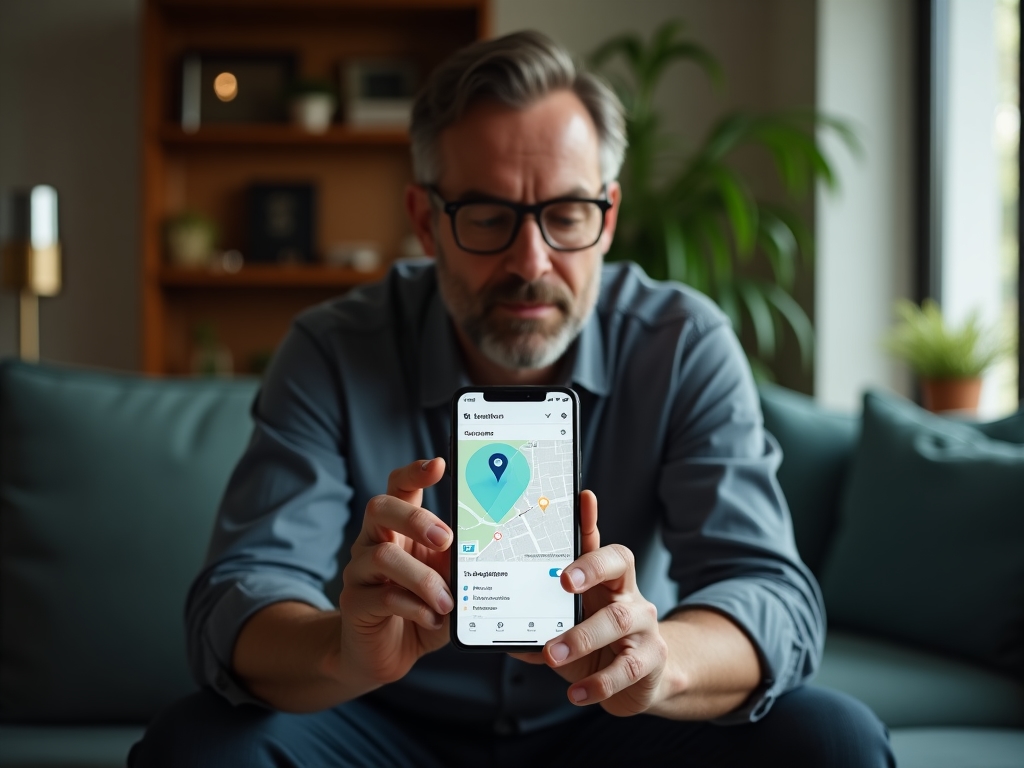
Los servicios de localización de dispositivos te permiten encontrar, bloquear o borrar remotamente tu smartphone si lo pierdes o te lo roban. Esta función puede ser crucial para:

  • Localizar tu dispositivo en un mapa en tiempo real
  • Hacer sonar una alarma, incluso si está en modo silencioso
  • Bloquear remotamente el dispositivo para proteger tus datos
  • Mostrar un mensaje personalizado en la pantalla de bloqueo
  • Borrar completamente todos los datos en situaciones extremas

Configuración en Android

  1. Ve a Ajustes > Seguridad > Encontrar mi dispositivo
  2. Activa la opción "Usar Encontrar mi dispositivo"
  3. Asegúrate de que tu cuenta de Google esté correctamente configurada
  4. Verifica que los servicios de ubicación estén activados
  5. Prueba el servicio accediendo a android.com/find (no en este momento, solo cuando lo configures)

Configuración en iOS

  1. Ve a Ajustes > [tu nombre] > Buscar
  2. Activa "Buscar mi iPhone"
  3. Activa "Última ubicación" para que se envíe la ubicación cuando la batería esté baja
  4. Considera activar "Red de búsqueda" para localizar el dispositivo incluso si está offline
  5. Prueba el servicio a través de la app "Encontrar" o en icloud.com/find

Servicios en la nube y sincronización

Optimiza la gestión de tus datos en servicios cloud

Equilibrio entre conveniencia y privacidad

Los servicios en la nube ofrecen grandes ventajas como acceso a tus datos desde cualquier dispositivo y copias de seguridad automáticas. Sin embargo, también implican almacenar información personal en servidores de terceros, lo que plantea consideraciones de privacidad.

Ventajas de la sincronización cloud

  • Acceso a tus datos desde cualquier dispositivo
  • Copias de seguridad automáticas
  • Recuperación sencilla en caso de pérdida o daño del dispositivo
  • Ahorro de espacio en el almacenamiento local
  • Sincronización instantánea de cambios

Consideraciones de privacidad

  • Tus datos se almacenan en servidores de terceros
  • Posible análisis de datos para publicidad o mejora de servicios
  • Riesgo potencial de brechas de seguridad del proveedor
  • Dependencia de la conexión a internet
  • Políticas de privacidad que pueden cambiar con el tiempo

Recomendaciones para una sincronización segura

Qué sincronizar
  • Contactos (sin datos sensibles en notas)
  • Calendario (eventos no confidenciales)
  • Documentos de trabajo no sensibles
  • Fotos personales no comprometedoras
  • Configuraciones básicas del sistema
Qué NO sincronizar
  • Documentos financieros o médicos
  • Contraseñas (usa un gestor específico)
  • Fotos íntimas o documentos confidenciales
  • Información de identificación personal
  • Notas con datos sensibles
Mejores prácticas
  • Revisa periódicamente qué se sincroniza
  • Activa la autenticación en dos pasos
  • Usa servicios con cifrado de extremo a extremo
  • Considera soluciones de nube privada
  • Lee las políticas de privacidad

Lista de verificación de privacidad del sistema

Completa estos pasos para optimizar la privacidad de tu dispositivo

Configuración básica

Configuración avanzada

Información relacionada

Sensores y permisos

Sensores y permisos

Aprende a controlar qué aplicaciones tienen acceso a los sensores de tu dispositivo como cámara, micrófono y ubicación.

Gestión de aplicaciones

Gestión de aplicaciones

Descubre cómo instalar, gestionar y eliminar aplicaciones de forma segura para proteger tu privacidad.

Seguridad básica

Configuración básica de seguridad

Conoce los ajustes fundamentales para proteger tu smartphone desde el primer momento.